
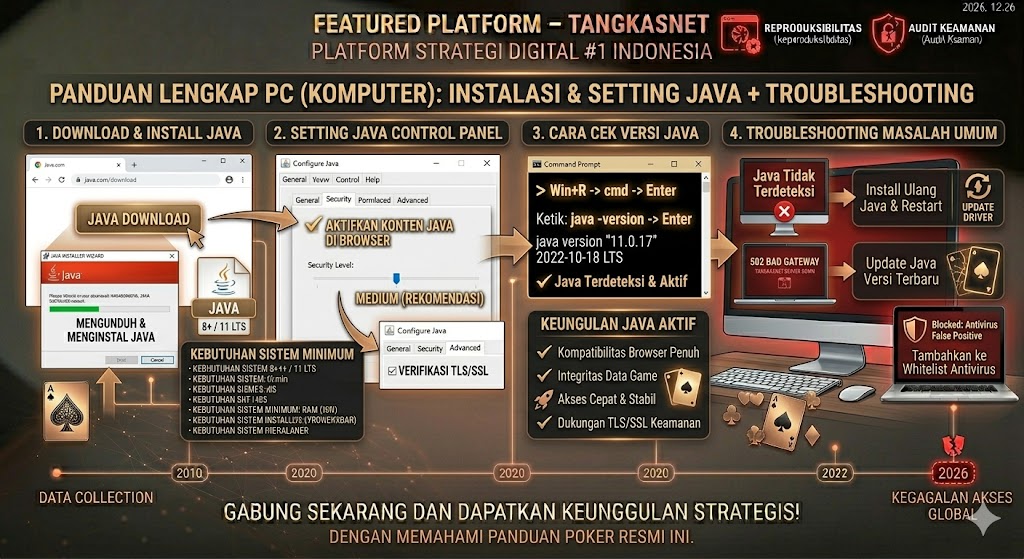
Bermain Tangkasnet tidak harus selalu dari HP. Banyak pemain justru lebih nyaman bermain dari PC atau laptop karena layar lebih besar dan kontrol lebih presisi.
Panduan ini membahas cara lengkap mengakses Tangkasnet dari PC — mulai dari kebutuhan sistem, instalasi Java, pengaturan browser, hingga solusi masalah yang sering muncul.
1. Kebutuhan Sistem untuk Tangkasnet di PC
| Komponen | Minimum | Direkomendasikan |
| Sistem Operasi | Windows 7 | Windows 10 / 11 |
| RAM | 2 GB | 4 GB ke atas |
| Browser | Chrome / Firefox | Chrome terbaru |
| Java | Java 8 | Java 11 LTS atau terbaru |
| Koneksi | 2 Mbps | 10 Mbps ke atas |
2. Download dan Install Java
Tangkasnet versi PC berjalan di atas platform Java. Tanpa Java terinstall, game tidak akan bisa dijalankan.
Langkah Install Java:
- Buka browser → kunjungi java.com/download (gratis)
- Klik "Java Download" → pilih versi sesuai OS (Windows 64-bit atau 32-bit)
- Jalankan file installer yang sudah didownload
- Ikuti wizard instalasi → klik Next → Install → Finish
- Restart PC setelah instalasi selesai
| 💡 Cara Cek Versi JavaBuka Command Prompt (tekan Win+R → ketik cmd → Enter) → ketik: java -version → tekan Enter. Jika muncul nomor versi, Java sudah terinstall dengan benar. |
3. Setting Java untuk Tangkasnet
Setelah Java terinstall, kamu perlu memastikan pengaturannya sudah benar agar Tangkasnet bisa berjalan optimal.
Buka Java Control Panel:
- Tekan tombol Windows → cari "Configure Java" → buka
- Masuk ke tab Security
- Pastikan Enable Java content in the browser dicentang
- Set Security Level ke Medium (bukan High)
- Di tab Advanced → centang opsi yang berkaitan dengan TLS/SSL terbaru
- Klik OK dan Apply
4. Pengaturan Browser
Tidak semua browser mendukung Java secara native. Berikut panduan per browser:
Google Chrome (Direkomendasikan):
- Buka Chrome → ketik di address bar: chrome://flags
- Cari "Allow insecure localhost" → Enable
- Restart Chrome
Mozilla Firefox:
- Buka Firefox → Add-ons → cari "IcedTea" atau plugin Java
- Aktifkan plugin Java
Alternatif: Gunakan Browser Khusus
Jika browser utama tidak mendukung, gunakan Pale Moon atau Waterfox yang masih mendukung plugin Java secara penuh.
5. Cara Akses Tangkasnet dari PC
- Pastikan Java sudah terinstall dan aktif
- Buka browser yang sudah dikonfigurasi
- Kunjungi mytangkas.net
- Klik "Play Now" atau "Main Sekarang"
- Jika muncul pop-up Java, klik "Run" atau "Allow"
- Game Tangkasnet akan terbuka dalam jendela baru
- Login dengan username dan password akunmu
6. Troubleshooting: Masalah Umum di PC
| Masalah | Penyebab | Solusi |
| Java tidak terdeteksi | Belum install / path salah | Install ulang Java, restart PC |
| "Java disabled" di browser | Setting browser | Aktifkan Java di browser settings |
| Game tidak mau jalan | Java outdated | Update ke Java versi terbaru |
| Layar hitam saat launch | Driver grafis lama | Update driver GPU |
| Lambat / lag | RAM kurang / background app | Tutup aplikasi lain, bersihkan cache |
| Antivirus memblokir | False positive | Tambahkan ke whitelist antivirus |
7. Tips Bermain Tangkasnet dari PC
- Gunakan koneksi ethernet (kabel LAN) untuk koneksi lebih stabil dibanding WiFi
- Tutup tab browser dan aplikasi lain saat bermain untuk performa optimal
- Aktifkan mode performa di pengaturan Windows untuk mengurangi lag
- Perbarui Java dan browser secara berkala untuk kompatibilitas terbaik
Pertanyaan yang Sering Ditanyakan
Apakah Tangkasnet bisa dimainkan di Mac?
Bisa, asalkan Java terinstall di Mac. Proses instalasi Java di Mac mirip dengan Windows. Gunakan browser Firefox yang sudah dikonfigurasi untuk mendukung Java.
Apakah perlu VPN untuk main Tangkasnet di PC?
VPN tidak wajib, tapi bisa membantu jika domain diblokir ISP. Gunakan VPN terpercaya dan pilih server yang dekat untuk mengurangi latency.
Kenapa game loading sangat lama di PC?
Kemungkinan penyebabnya adalah RAM tidak cukup, koneksi lemah, atau Java versi lama. Coba tutup aplikasi lain, tingkatkan kecepatan internet, dan update Java ke versi terbaru.
Recent Comments