
Menggunakan versi Tangkasnet yang sudah usang bisa menyebabkan berbagai masalah: koneksi ditolak server, fitur tidak berfungsi, hingga rentan terhadap celah keamanan. Update rutin adalah langkah wajib yang sering diabaikan.
Panduan ini menjelaskan cara update Tangkasnet di Android dan PC secara lengkap, termasuk solusi jika proses update gagal.
1. Kenapa Harus Rutin Update?
| Risiko Tidak Update | Manfaat Rutin Update |
| Koneksi ditolak server karena versi lama | Kompatibel dengan server terbaru |
| Bug dan error yang sudah diperbaiki tetap muncul | Pengalaman bermain lebih stabil |
| Rentan celah keamanan pada versi lama | Keamanan akun lebih terjaga |
| Fitur baru tidak tersedia | Akses ke fitur dan tampilan terbaru |
| Performa lebih lambat | Optimasi performa terbaru |
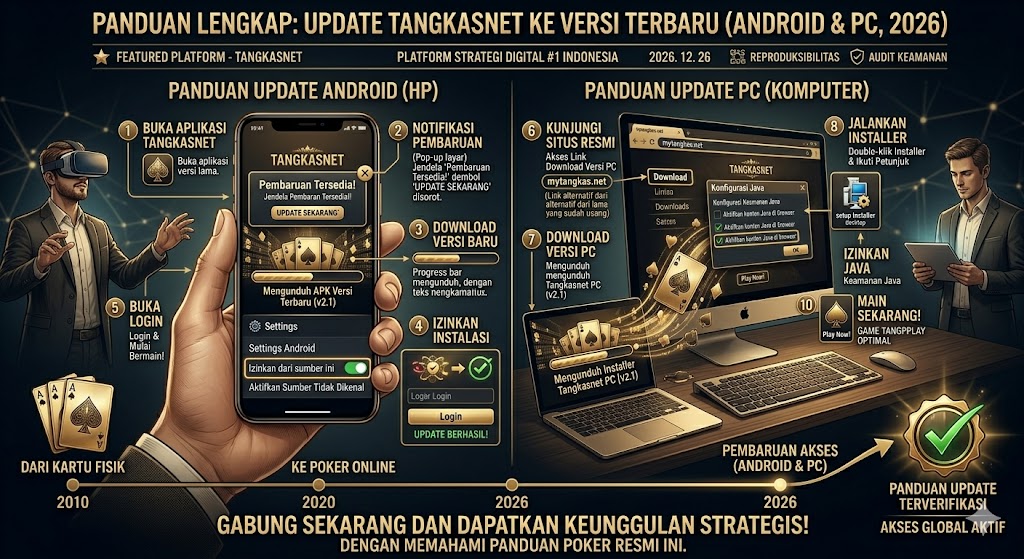
2. Cara Update Tangkasnet di Android
Karena Tangkasnet tidak tersedia di Play Store, update dilakukan secara manual dengan mendownload APK terbaru.
Langkah-langkah:
- Kunjungi mytangkas.net dari browser HP
- Cari bagian Download atau hubungi CS WA untuk link APK terbaru
- Download file APK versi terbaru
- Buka file APK yang sudah didownload
- Tap "Update" atau "Install" — sistem akan otomatis menimpa versi lama
- Tunggu proses selesai dan buka aplikasi
- Login seperti biasa — semua data akun tetap tersimpan
| 💡 TipsKamu tidak perlu uninstall aplikasi lama sebelum install APK baru. Android akan otomatis melakukan update (overwrite) jika package name-nya sama. Data login dan pengaturan tidak akan hilang. |
3. Cara Update Java untuk Tangkasnet PC
Tangkasnet versi PC berjalan di atas Java. Pastikan Java selalu dalam versi terbaru.
Cek versi Java saat ini:
- Tekan Win+R → ketik cmd → Enter
- Ketik: java -version → tekan Enter
- Catat nomor versi yang muncul
Update Java:
- Buka java.com di browser
- Klik "Java Download" → download versi terbaru
- Jalankan installer → ikuti wizard → Finish
- Restart PC
- Verifikasi ulang versi Java di Command Prompt
4. Cara Cek Apakah Sudah Menggunakan Versi Terbaru
Di Android:
- Buka aplikasi Tangkasnet
- Masuk ke menu Settings atau Tentang Aplikasi
- Lihat nomor versi yang tertera
- Bandingkan dengan versi terbaru yang diumumkan di mytangkas.net
Di PC:
- Buka browser → kunjungi mytangkas.net
- Perhatikan apakah ada notifikasi update atau pengumuman versi terbaru
- Hubungi CS jika tidak yakin versi mana yang aktif
5. Troubleshooting: Update Gagal
| Masalah | Penyebab | Solusi |
| APK tidak bisa diinstall | File corrupt saat download | Download ulang dengan koneksi stabil |
| "App not installed" error | Konflik signature APK | Uninstall total dulu, lalu install ulang |
| Storage penuh | Kapasitas HP penuh | Hapus file tidak perlu minimal 200MB |
| Java update gagal di PC | Antivirus memblokir | Nonaktifkan sementara antivirus saat update |
| Aplikasi crash setelah update | Cache lama konflik | Hapus cache aplikasi lalu buka ulang |
Pertanyaan yang Sering Ditanyakan
Seberapa sering Tangkasnet merilis update?
Update dirilis tidak terjadwal, biasanya saat ada perbaikan bug penting, peningkatan keamanan, atau fitur baru. Pantau mytangkas.net atau ikuti pengumuman CS untuk info update terbaru.
Apakah data saldo dan akun aman saat update?
Ya. Data akun tersimpan di server, bukan di file aplikasi. Update tidak akan mempengaruhi saldo, riwayat, atau data pribadi kamu.
Bolehkah skip beberapa versi update?
Bisa, tapi tidak disarankan. Lebih baik langsung update ke versi terbaru untuk mendapatkan semua perbaikan sekaligus dan memastikan kompatibilitas dengan server.
Recent Comments